在复杂的项目结构中快速定位当前编辑文件的位置,是每位开发者提高工作效率的关键。IntelliJ IDEA作为一款强大的集成开发环境,其内置的“面包屑导航条”功能,正是为此而生。本文将详细介绍如何利用这一功能,在开发过程中实现高效导航与定位。
一、什么是面包屑导航条?
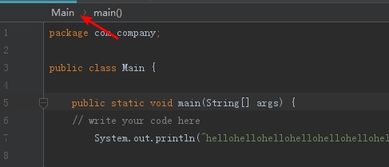
面包屑导航条位于编辑器标签页下方,以层级路径的形式清晰展示当前打开文件在项目中的完整位置。例如,当您编辑 UserService.java 文件时,导航条可能显示为:项目名 > src > main > java > com.example.service > UserService.java。这种直观的展示方式,让您对文件所处的模块、包结构一目了然,无需反复在项目工具窗口中进行查找。
二、如何启用与配置?
- 启用导航条:默认情况下,面包屑导航条是开启的。如果未显示,您可以通过顶部菜单栏的
View(视图)->Appearance(外观)->Breadcrumbs(面包屑导航)来勾选启用。 - 自定义显示:您可以在
Settings/Preferences(设置)->Editor(编辑器)->General(常规)->Breadcrumbs(面包屑导航)中,自定义导航条显示的文件类型(如Java、XML、SQL等),并选择是否显示方法、字段等代码元素的层级。
三、核心功能与效率提升技巧
1. 快速层级跳转:
直接点击导航条上的任意层级(如包名 com.example.service),IDE会立刻在项目工具窗口中选中并展开该节点,实现从代码到项目结构的无缝跳转。
2. 精准定位代码元素:
当启用了显示代码元素(如类、方法)时,导航条会进一步细化。例如,在某个方法内部编辑时,路径会延伸至方法名。点击方法名,可以快速在文件内定位到该方法签名,无需滚动查找。
3. 结合“跳转到”操作:
在导航条上右键单击任意层级,会弹出上下文菜单,您可以快速执行 Find Usages(查找用法)、Refactor(重构)、Copy Path/Reference(复制路径/引用) 等操作,极大地减少了鼠标移动和菜单查找时间。
4. 辅助理解项目结构:
对于新接手或结构庞大的项目,面包屑导航条是快速理解文件归属和模块划分的视觉指南。它能帮助您迅速建立对项目目录布局的心智模型。
四、实际开发场景应用
- 场景一:在多层嵌套的包间导航:当需要在同一个包下的多个兄弟类之间切换时,只需点击导航条上的包名,项目窗口便会聚焦于此,方便您浏览和打开其他类文件。
- 场景二:在大型文件中定位:在一个包含众多内部类或方法的长文件中,通过点击导航条上显示的具体方法或内部类名,即可实现光标精准跳转,告别手动滚动。
- 场景三:快速复制文件路径:右键点击导航条最末端的文件名,选择
Copy Path(复制路径),可快速获取文件的绝对路径或相对于项目的路径,方便在终端或其他工具中使用。
五、
IntelliJ IDEA的面包屑导航条虽是一个小巧的界面组件,却凝聚了提升开发动线的深思熟虑。它有效弥合了代码编辑视图与项目整体结构视图之间的鸿沟,将频繁的导航操作简化为一次点击。熟练运用此功能,能显著减少在文件查找和结构梳理上的认知负荷与操作耗时,让开发者更专注于代码逻辑本身,从而全面提升开发定位效率与流畅度。建议每位IDEA用户都深入体验并定制适合自己的面包屑导航显示方式,让其成为开发过程中得力的导航助手。